Die Startseite bleibt weiß
Das ADD3Portal ist über die URL https://add3portal.rlp.de/app/login zu erreichen.
Wenn Sie sich ein Lesezeichen für das Portal setzen möchten, achten Sie bitte darauf, dass Sie den Link oben verwenden.
Sollten Sie einen anderen Link als Lesezeichen verwendet haben, dann zeigt dieser meist auf Funktionen, die nur nach erfolgreicher Anmeldung sichtbar sind. Das Portal reagiert - korrekt - mit einem leeren Bildschirm.
Als Administrator zusätzlichen Zugriff auf das Modul erhalten
Rufen Sie zur Anmeldung im ADD3Portal die Adresse https://add3portal.rlp.de/app/login auf.
Melden Sie sich mit Ihrem Benutzernamen (IPEMA-Nummer ohne führende Nullen) und Ihrem persönlichen Passwort an.
Klicken Sie im linken oberen Bereich auf den Reiter „Benutzerverwaltung“.
Es öffnet sich das Menü der Benutzerverwaltung.
Klicken Sie auf Ihren Benutzer und vergeben Sie sich die Berechtigung für das Modul „Sprachfeststellungsprüfung“, indem Sie die entsprechende Checkbox anklicken, ein Haken wird gesetzt. Abschließend klicken Sie auf den Button „Speichern“.
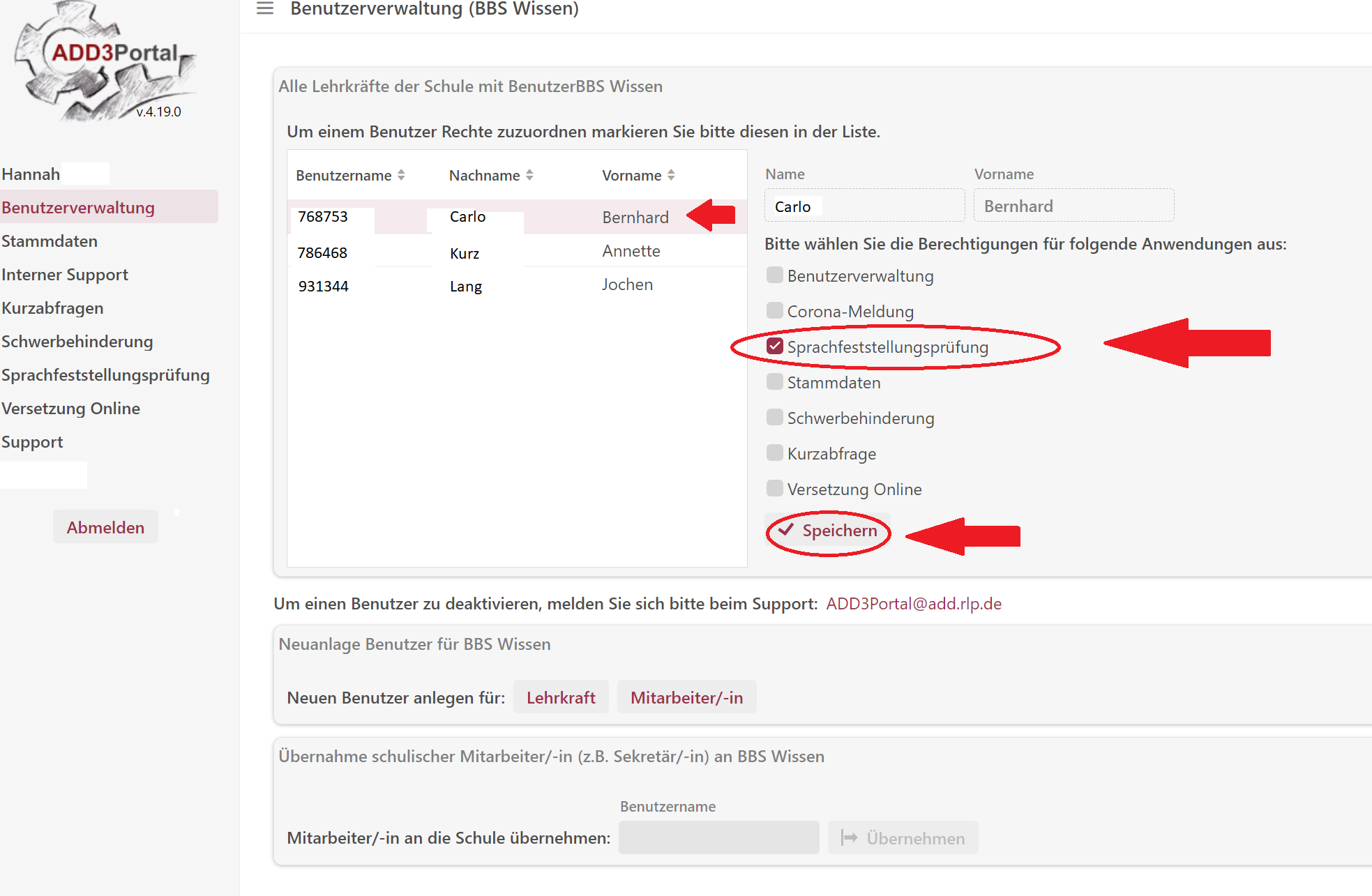
Genauere Informationen zur Rechtevergabe finden Sie in den Hilfen zum Modul Benutzerverwaltung und dort unter "Änderung von Berechtigungen von bereits vorhandenen Benutzern".
In meinem Versetzungsantrag sind weitere Eingaben notwendig. Was muss ich tun?
Wenn Sie einen Versetzungsantrag gestellt haben, kann es sein, dass Sie eine E-Mail mit folgendem Inhalt erhalten:
Sehr geehrter Herr/ Sehr geehrte Frau ,Ihre Schulleitung hat den Antrag auf Versetzung bearbeitet. Damit die weitere Bearbeitung in der ADD vorgenommen werden kann, sind weitere Eingaben Ihrerseits erwünscht.
Bitte melden Sie sich erneut unter https://add3portal.rlp.de/app/login an
Gehen Sie in diesem Fall folgendermaßen vor:
- Melden Sie sich mit Ihren Zugangsdaten im ADD3Portal an und wählen Sie das Modul "Versetzung online" aus.

Klicken Sie auf die Schaltfläche "Zur Kenntnis nehmen".
Optional können Sie noch mögliche Einwände gegen die dienstlichen Gründe in das entsprechende Feld eintragen.
- Ihr Antrag steht jetzt wieder unter "eingereichte Anträge".
Kontakt
Sie erreichen den Support per E-Mail an ADD3Portal@add.rlp.de oder per Telefon unter 06321 - 99 2433.
Servicezeiten:
Montag - Donnerstag von 8:00 Uhr bis 12:30 Uhr und 13:00 Uhr bis 15:00 Uhr
Freitag von 7:00 Uhr bis 13:00 Uhr
Version der Hilfeseite:
10.08.2026
Anmeldung eines Kandidaten
Bevor Sie einen Kandidaten zur Sprachfeststellungsprüfung anmelden können, muss die Schülerin bzw. der Schüler im System angelegt werden.
Genauere Informationen zum Anlegen eines Kandidaten finden Sie in "Anlegen von Schülerinnen und Schüler als Kandidaten für eine Sprachfeststellungsprüfung“.
Anmelden eines Kandidaten:
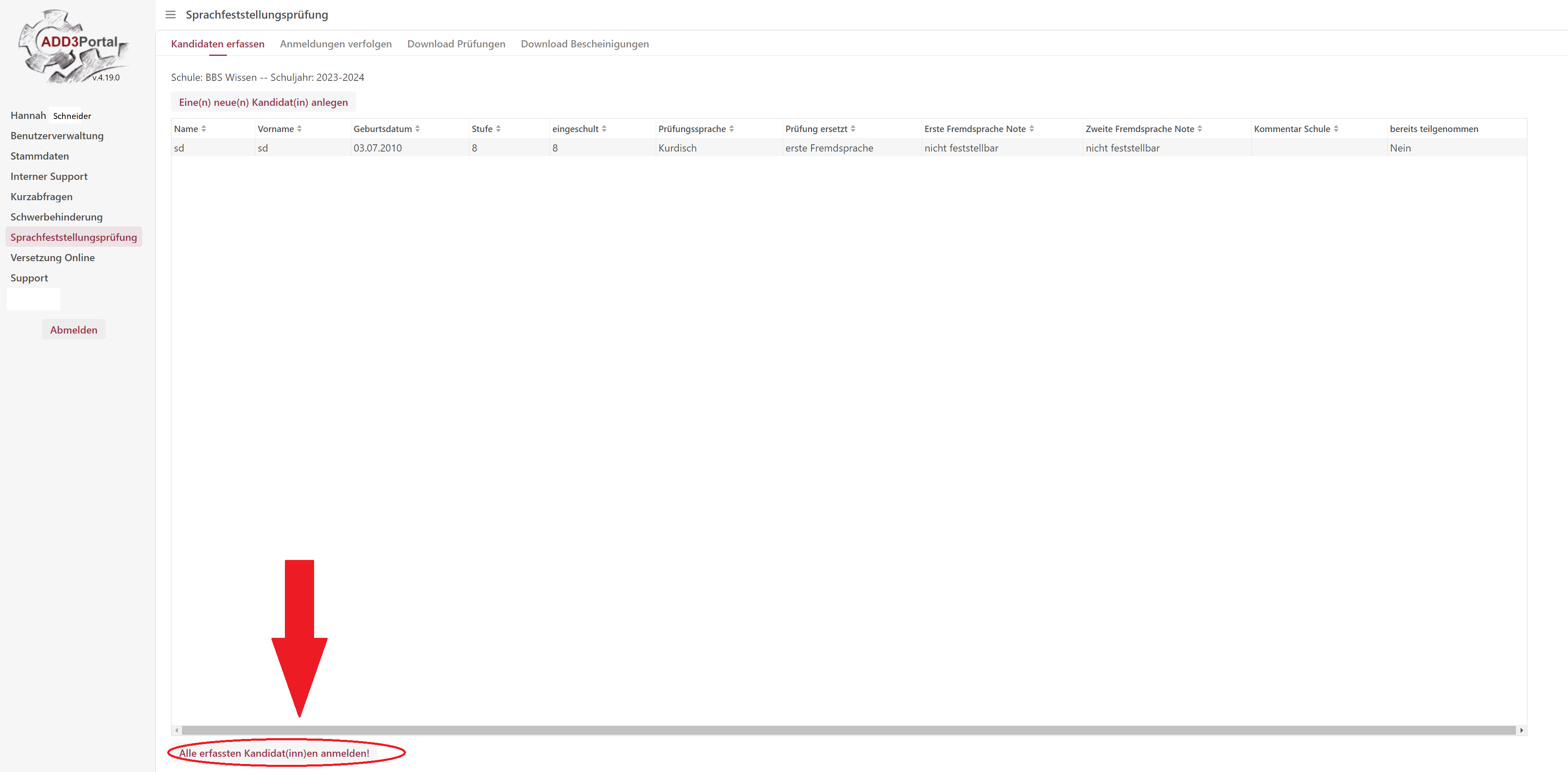
Klicken Sie auf den Reiter „Kandidaten erfassen“ der Sprachfeststellungsprüfung.
Es erscheint eine Übersichtsliste der angelegten Kandidaten.
Scrollen Sie etwas ganz nach unten.
Betätigen Sie den Button „Alle erfassten Kandidat(inn)en anmelden“.
Alle Kandidaten sind nun angemeldet.
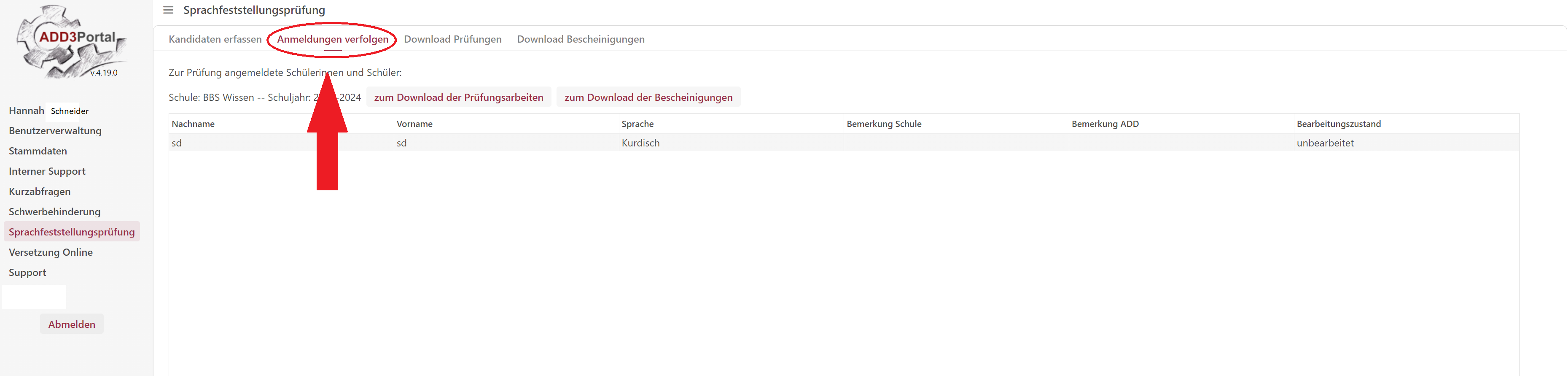
Klicken Sie oben auf den nebenstehenden Reiter „Anmeldungen verfolgen“.
Hier können Sie den Bearbeitungszustand der angemeldeten Sprachfeststellungsprüfungen einsehen.
Bearbeitungszustände können zum Beispiel die Zulassung zur Prüfung sein, die Downloadmöglichkeit des Prüfungsdokumentes, der Eingang der zurückgeschickten Prüfungsarbeit usw.
EPoS funktioniert nicht
Das elektronische Postfach für Schulleitungen ist kein Dienst der ADD.
Das EPoS-Portal ist ein Service des Pädagogischen Landesinstitut Rheinland-Pfalz.
Bei Problemen mit EPOS wenden Sie sich bitte an den Service des Pädagogischen Landesinstituts Rheinland-Pfalz: