Löschen von vorhandenen Benutzern aus der Benutzerliste
Das Löschen von Benutzern ist im ADD3Portal nicht vorgesehen und für Schulleitungen nicht möglich.
Wichtig ist zunächst, dass Benutzern, die nicht mehr an Ihrer Schule aktiv sind auch keine Rechte mehr zugeteilt sind.
Sie sollten also in einem solchen Fall die Berechtigungen des Benutzers überprüfen und gegebenenfalls in der Benutzerverwaltung deaktivieren.
Unabhängig von der Rechtezuteilung können Sie bei den hier aufgeführten Tatbeständen folgendermaßen vorgehen:
Eine Lehrkraft wurde in den Ruheverstand versetzt
Hier ist nichts weiter zu tun. Sobald die Information aus den IPEMA-Daten im ADD3Portal vorhanden ist, wird der Benutzer automatisch deaktiviert und verschwindet dann in Ihrer Benutzerliste.
Eine Lehrkraft wurde an eine andere Schule versetzt
Hier ist nichts weiter zu tun. Sobald die Information aus den IPEMA-Daten im ADD3Portal vorhanden ist, verschwindet der Benutzer aus Ihrer Benutzerliste.
Eine Lehrkraft ist in der passiven Phase der Altersteilzeit
Hier ist nichts weiter zu tun. Die Lehrkraft erscheint solange in der Benutzerliste ihrer Schule, bis die endgültige Versetzung in den Ruhestand vollzogen ist. Sobald die Information aus den IPEMA-Daten im ADD3Portal vorhanden ist, wird der Benutzer automatisch deaktiviert und verschwindet dann in Ihrer Benutzerliste.
Ein/e Mitarbeiter/in arbeitet jetzt an einer anderen Schule
Der Account kann dann über den Support deaktiviert werden. Geben Sie bitte die Schulnummer und den Benutzernamen des zu deaktivierenden Benutzers über die EPoS-Adresse ihrer Schule an. Der Support deaktiviert dann den Benutzer, der dann nicht mehr in Ihrer Benutzerliste zu sehen ist. Es muss jedoch beachtet werden, dass manche Mitarbeiter/innen, die an mehreren Schulen tätig sind, mit demselben Account einloggen. In diesem Fall kann die Schulzuordnung durch den Support geändert werden, sodass der Datensatz in der entsprechenden Schule nicht mehr auftaucht.
Ein/e Mitarbeiter/in ist völlig aus dem Schuldienst ausgeschieden
Der Account kann dann über den Support deaktiviert werden. Geben Sie bitte die Schulnummer und den Benutzernamen des zu deaktivierenden Benutzers über die EPoS-Adresse ihrer Schule an.
Historie Anträge Schule
Es werden Anträge von Lehrkräften vergangener Versetzungsdurchläufe angezeigt.

Aus Gründen des Datenschutzes werden Versetzungsanträge nach drei Jahren gelöscht.
Maßgeblich für die Dokumentation ist die Personalakte der Lehrkraft.
Funktionen der Module Versetzung online & Lehrkräftetauschverfahren
Die Funktionen der Module Versetzung Online und Lehrkräftetauschverfahren sind identisch. Daher werden diese anhand des Moduls Versetzung online erklärt.

Gespeicherte Anträge
Im Bereiche "Gespeicherte Anträge" können Sie Ihre Versetzungsanträge einsehen und (weiter)bearbeiten, die sie noch nicht versendet haben. Ihre Schulleitung hat hiervon keine Kenntnis.
Anträge zur Kenntnisnahme
Ablehnung bzw. keine Befürwortung durch die Schulleitung
Wenn Sie einen Versetzungsantrag versendet haben, wird Ihre Schulleitung um eine Stellungnahme gebeten. Wenn Ihre Schulleitung ein Gesuch auf Versetzung "nicht befürwortet" hat, wird Ihnen der Antrag im Bereich "Anträge zur Kenntnisnahme" angezeigt. Sie erhalten auch eine entsprechende Information per E-Mail.
Für die Bearbeitung Ihres Antrages ist die Stellungnahme Ihrer Schulleitung kein abschließendes Kriterium.
Die Stellungnahme der Schulleitung ist eines der Merkmale, welche die ADD in ihre Entscheidung über eine Versetzung einfließen lässt. Sie haben die Möglichkeit einen Einwand zur Stellungnahme Ihrer Schulleitung abzugeben, der ebenfalls von der ADD berücksichtigt werden wird oder eben die Stellungnahme ohne Einwand zur Kenntnis zu nehmen.
Klicken Sie dann auf die Schaltfläche "Kenntnisnahme"

Es öffnet sich nun das Fenster "Kenntnisnahme der Stellungnahme der Schulleitung". In dem grauen Textfeld können Sie bei Bedarf Ihre Einwände gegen die dienstlichen Gründe der Schulleitung vorbringen.
Klicken Sie danach auf die Schaltfläche "Zur Kenntnis nehmen". Das Fenster schließt sich. Ihr Antrag wird dann im Feld eingereichte Anträge angezeigt.
Eingereichte Anträge
Im Bereich "Eingereichte Anträge" können Sie ihre versendeten Versetzungsanträge einsehen. Anträge, die versendet wurden können nicht mehr bearbeitet werden. Es besteht aber eine Möglichkeit diese zurückzuziehen.
Aktionsschaltflächen
 |
Antrag anzeigen | Zeigt einen Versetzungsantrag ohne Möglichkeit der Bearbeitung an. |
 |
Antrag bearbeiten/ Kenntnisnahme, |
Einen gestellten Versetzungsantrag bearbeiten oder unter Anträge zur Kenntnisnahme zur Kenntnis nehmen. |
 |
Kopieren eines Antrags | Ein vorhandener Versetzungsantrag wird dupliziert und kann separat bearbeitet werden. Wenn Sie einen Antrag im Bereich "Eingereichte Anträge" kopieren, wird das Duplikat im Bereich "Gespeicherte Anträge" angezeigt. |
 |
Einreichen des Antrags | Öffnet sofort das Fenster einreichen. Die Einreichung muss dann mit einem Klick auf die Schaltfläche "Einreichen" bestätigt werden. |
 |
Löschen des Antrages | Der Antrag wird unwiderruflich gelöscht. |
 |
Antrag herunterladen | Es wird eine PDF-Datei vom Antrag erzeugt, die auf Ihren Rechner heruntergeladen und zumeist im Ordner "Downloads" gespeichert wird. |
 |
Antrag zurückziehen |
Ein bereits versendeter Versetzungsantrag wird zurückgezogen und kann noch einmal bearbeitet, geändert oder gelöscht werden. Der Antrag wird dann noch einmal im Bereich "Gespeicherte Anträge" angezeigt. Auch Ihre Schulleitung erhält die Information, dass Sie den Antrag zurückgezogen haben. Bitte beachten Sie dringend die Antragsfristen und halten Sie hier im Bedarfsfall mit den zuständigen Personen (Referent/in; Sachbearbeiter/in) Rücksprache. |
HSU Schüler/innen ins nächste Schuljahr weiterführen
Schülerinnen und Schüler, die bereits im Herkunftssprachenunterricht angemeldet waren, müssen nicht erneut angelegt werden, sondern können durch Änderung des Datensatzes weitergeführt werden.
Klicken Sie hierzu zuerst auf den Reiter "Anmeldung" und wählen Sie den Schüler oder die Schülerin aus. Klicken Sie anschließend auf "Ändern".
Ändern Sie die Klassenstufe z.B. von 1 nach 2, überprüfen Sie ob die Telefonnummer und E-Mail-Adressen der Eltern richtig eingegeben ist. Ändern Sie ggf. den Status von "Offen" nach "Ameldung bestätigt" und klicken Sie auf Speichern. Die Schaltfläche "Speichern" ändert zuvor ihre Farbe Damit wird gezeigt, dass eine Datenspeicherung möglich ist.

Schülerinnen und Schüler, die nicht mehr am HSU teilnehmen oder fehlerhaft eingegeben wurden (z.B. durch versehentliche Doppeleintragung), müssen auf den Status "Abgemeldet" gesetzt werden.
Grundschulen führen nur Schülerinnen und Schüler bis einschließlich Klassenstufe 4 weiter. Ab Klassenstufe 5 ist die weiterführende Schule für die Anmeldung bzw. Weiterführung zuständig. Wenn Sie in einer Grundschule Klassenstufe "5" eintragen erhalten Sie daher die Meldung "Bitte Klassenstufe prüfen!". Ein Schüler oder eine Schülerin, wird nach dem Verlassen der Grundschule auf "Abgemeldet" gesetzt.
Wenn Sie einen Schülern oder Schülerin fälschlicherweise doppelt angemeldet haben, wählen Sie einen der Datensätze aus und setzen Sie diesen auf den Status "Abgemeldet". Ein Löschen der Daten, ist weder möglich noch erforderlich.
HSU Schüler/innen löschen
Ein Funktion, die Daten aus dem System löscht, steht nicht direkt zur Verfügung.
Wenn Sie zum Beispiel eine/n Schüler/in versehentlich doppelt angemeldet haben, wählen Sie einen der beiden Datensätze aus und setzen Sie den Status auf "abgemeldet".
Falsch eingetragene Daten oder falsche Person
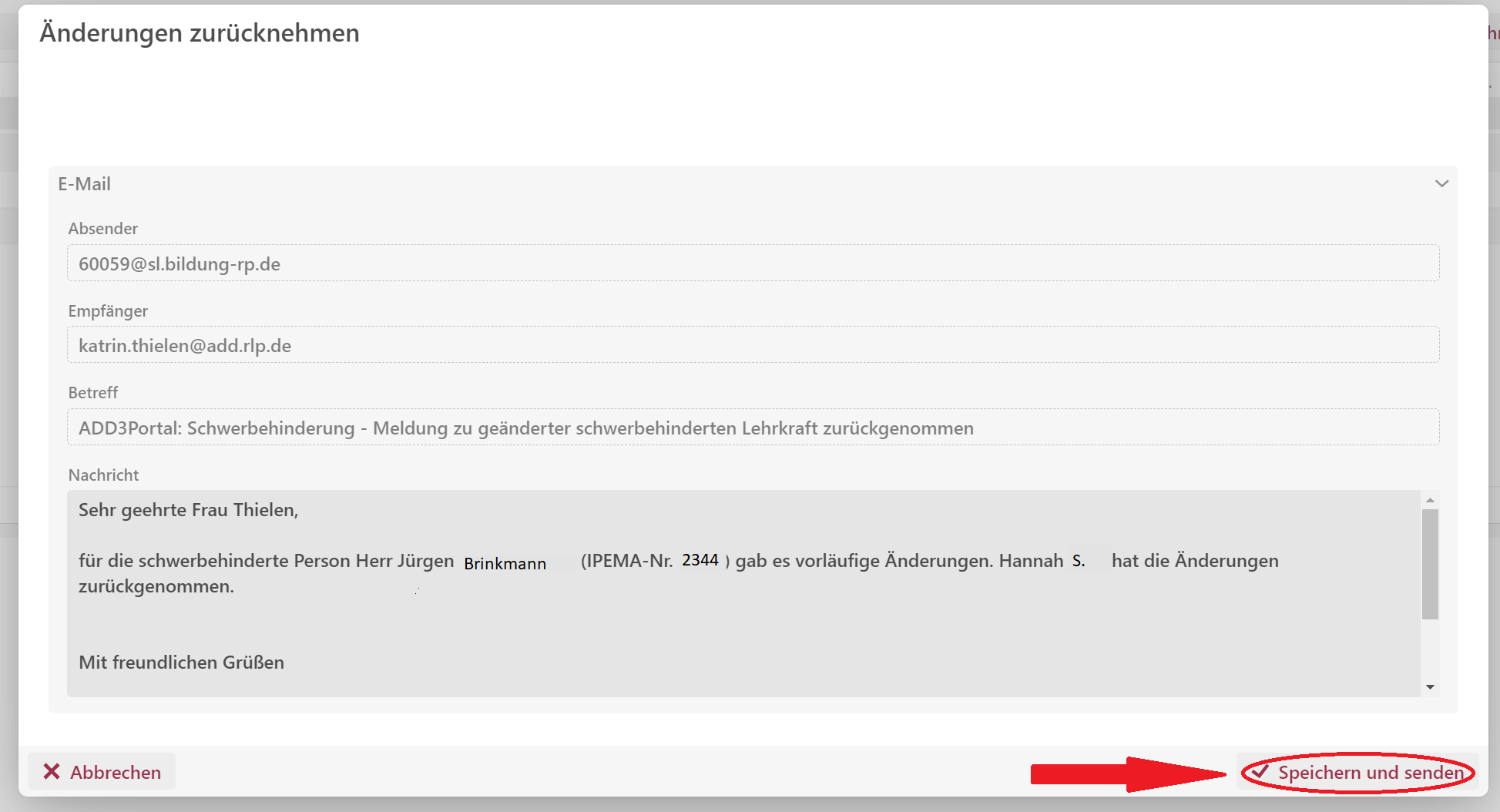
Nach Auswahl der Person, deren Daten falsch eingetragen wurden, steht Ihnen die Funktion „Änderung zurücknehmen“ zur Verfügung.
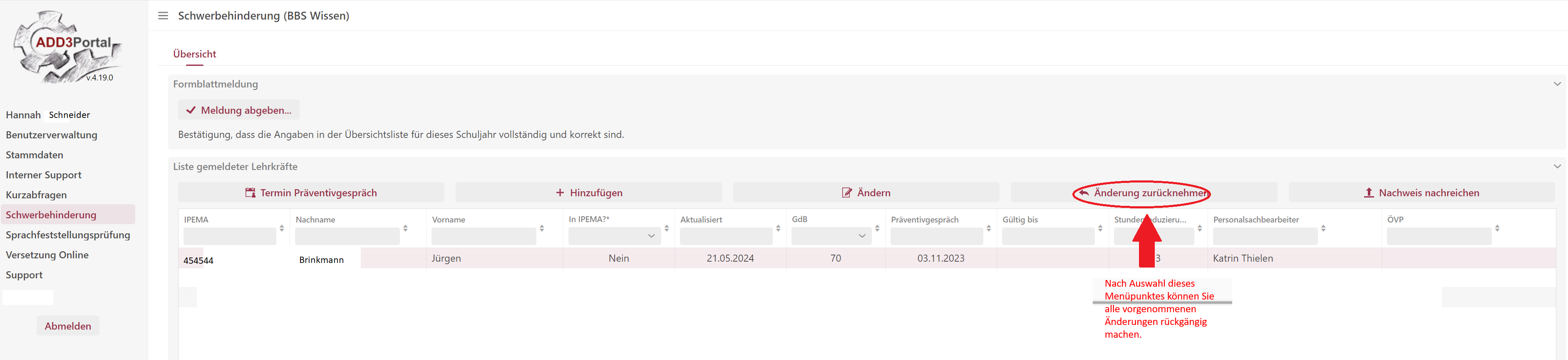
Wählen Sie die Funktion „Änderungen zurücknehmen“, müssen Sie im erscheinenden Pop-up Fenster die Wiederherstellung der alten Daten mit dem Button „Speichern und senden“ bestätigen.
Danach ist der Datensatz auf dem alten Stand vor der Eingabe und eine automatisierte E-Mail an das Personalreferat wird versendet.