Liste schwerbehinderter Lehrkräfte
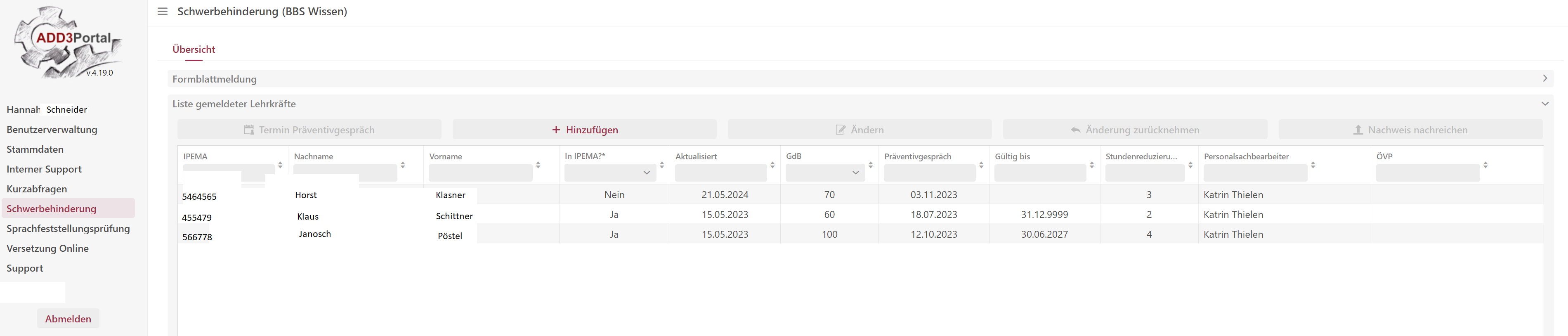
Die ‚Liste schwerbehinderter Lehrkräfte‘ zeigt Ihnen alle bereits bekannten schwerbehinderten Personen Ihrer Dienststelle an, die sich im Landesdienst befinden. Wenn Sie eine Person anklicken sind Änderungen und Aktualisierungen möglich.
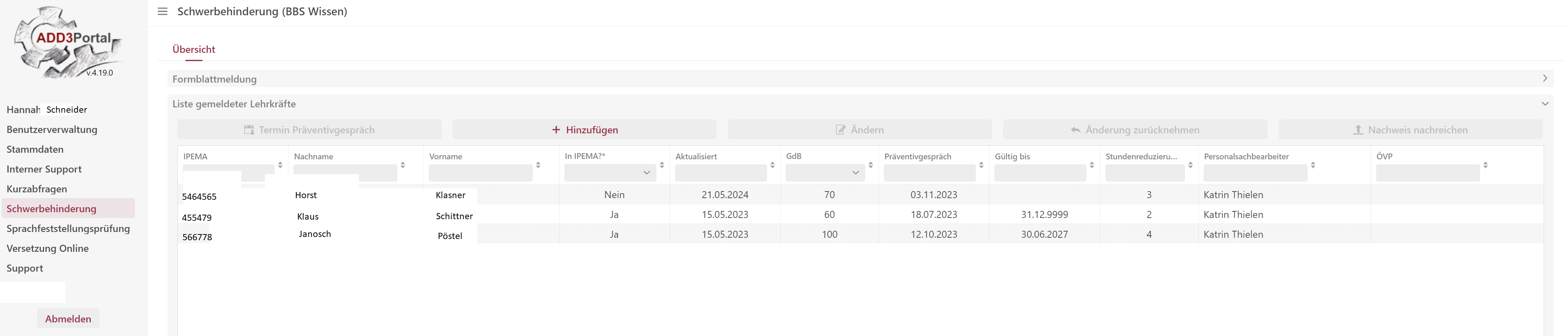
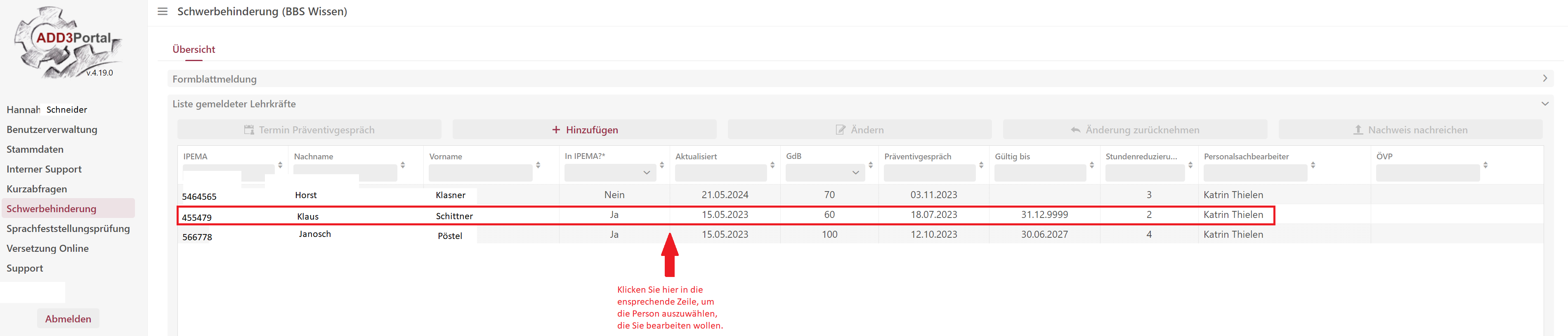
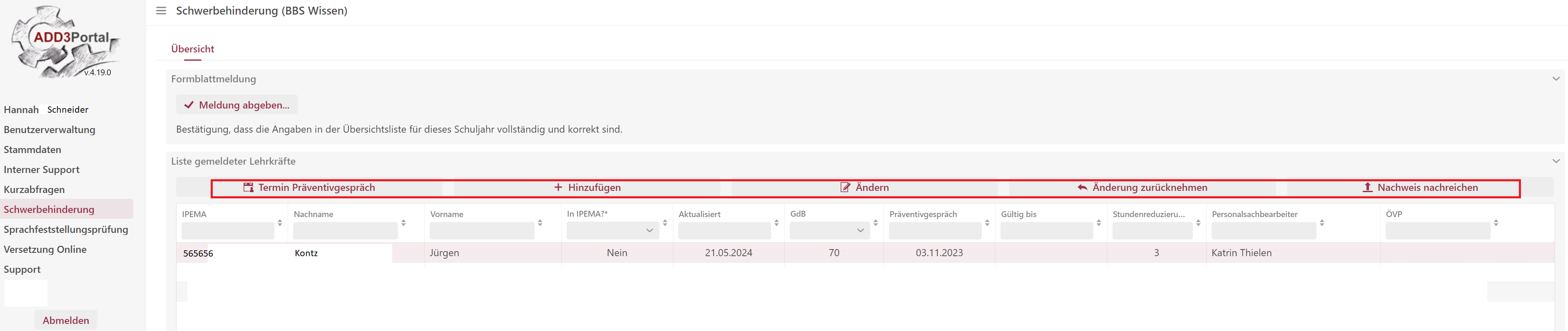
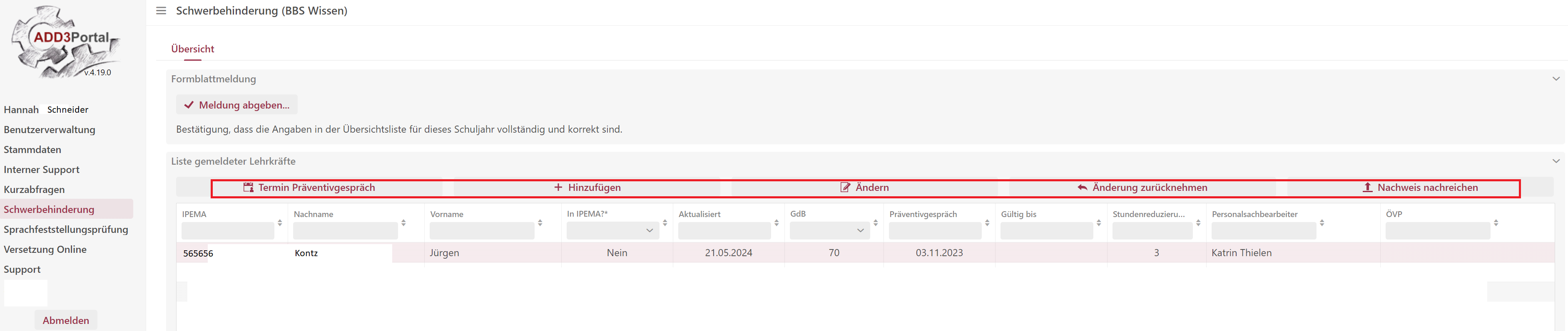
Ihre Möglichkeiten im Einzelnen:
Termin Präventivgespräch: Eine Eingabemaske, um das Datum des letzten Präventivgesprächs zu aktualisieren.
Hinzufügen: Sollte in Ihrer Liste eine schwerbehinderte Person fehlen, dann können Sie diese Person über den Button ‚hinzufügen‘ ergänzen. Eine gesonderte Eingabemaske öffnet sich, um eine neue schwerbehinderte Person hinzuzufügen.
Ändern: Sollten sich Änderungen am Status einer schwerbehinderten Person ergeben haben (Änderungen am Grad-der-Behinderung), tragen Sie diese bitte über den ‚Ändern‘-Button ein.
Änderungen zurücknehmen: Sollten Sie geänderte Angaben oder Angaben bei einer hinzugefügten Person zurücknehmen wollen – beispielsweise durch Fehleingaben – ist Ihnen das durch den Button ‚Änderung zurücknehmen‘ möglich.
Nachweis nachreichen: Erhält eine schwerbehinderte Person eine Verlängerung des Schwerbehindertenausweises, dann übermitteln Sie bitte eine digitale Kopie der Vorder- und Rückseite des Ausweises über den Button ‚Nachweis-Upload‘ an das Personalreferat.
HINWEISE:
(1) Alle Angaben in der ‚Liste schwerbehinderter Lehrkräfte‘ können unterjährig, d.h. das gesamte Jahr über vorgenommen werden.
(2) Eine Änderung des Ablaufdatums eines Schwerbehindertenausweises geschieht immer durch das Personalreferat. Weisen Sie ein geändertes Ablaufdatum bitte über den Button ‚Nachweis nachreichen‘ nach.
(3) Im ‚Nachweis nachreichen‘ übermitteln Sie bitte ausschließlich Bild- oder PDF Dateien.
(4) Speichern Sie bitte alle Eingaben, die Sie tätigen!
(5) Bei einigen Ihrer Eingaben wird zudem eine automatische E-Mail generiert, die Ihre Änderungen der zuständigen Sachbearbeitung im Personalreferat zur Prüfung und Pflege der Personalakte mitteilt.
(6) Es ist notwendig, entsprechende Unterlagen, die die Schwerbehinderung einer Person nachweisen, dem Personalreferat zu übermitteln. Bitte nutzen Sie dazu im Modul die entsprechenden Upload-Möglichkeiten. Ein Versand via EPoS oder postalisch ist dann nicht mehr notwendig.
(7) Nicht geführt sind abgeordnete Lehrkräfte, Referendare hauptamtliche Fachleiter und Lehrkräfte im Gestellungsverhältnis.
Ich benötige zusätzliche Administrationsrechte an einer weiteren Schule
Fall 1: Sie sind Beschäftige bzw. Beschäftigter des Landes Rheinland-Pfalz
Schreiben Sie hierzu vom EPoS-Postfaches Ihrer zusätzlichen Schule eine E-Mail an ADD3Portal@add.rlp.de.
Fall 2: Sie sind schulische Mitarbeiterin bzw. schulischer Mitarbeiter
Beauftragen Sie bitte einen bereits registrierten Administrator (i. d. R. die Schulleitung) Ihrer fehlenden zweiten Schule damit, Sie als Benutzer zu übernehmen (ganz unten auf der Startseite der Benutzerverwaltung).
Weitere Informationen hierzu finden Sie unter "Übernehmen von schulischen Mitarbeitern einer anderen Schule“.
Ich sehe die Liste schwerbehinderter Menschen nicht
Nach erfolgreicher Anmeldung im Modul befinden Sie sich direkt in der Ansicht „Übersicht“. Hier sehen Sie alle gemeldeten schwerbehinderten Personen Ihrer Schule.
Sie sehen hier nur schwerbehinderte Personen, die auch personell an Ihrer Schule geführt werden.
Nicht geführt sind abgeordnete Lehrkräfte, Referendare hauptamtliche Fachleiter und Lehrkräfte im Gestellungsverhältnis.
Wie stelle ich einen Antrag auf Ländertausch?
Nachdem Sie sich im ADD3Portal angemeldet oder vor der erstmaligen Nutzung registriert haben, sollten Sie das Modul Lehrkräftetauschverfahren im Untermenü Fachanwendungen finden. Wenn dies nicht Fall ist, klicken Sie bitte hier.

Wählen Sie den Reiter "Meine Anträge aus" und klicken Sie auf die Schaltfläche "Neuer Antrag"

Füllen Sie den Antrag mit entsprechenden Informationen aus und klicken Sie auf die Schaltfläche  . Sie werden dann durch das Formular geführt. Wenn Sie auf der letzten Seite angelangt sind, wird Ihnen der "Antrag einreichen in Rot" angezeigt. Scrollen Sie, nachdem Sie den Antrag überprüft haben, ganz nach unten und bestätigen Sie die Einwilligungserklärungen.
Wenn Sie die Haken an den entsprechenden Stellen gesetzt haben, erscheint die Schaltfläche "Einreichen" 
Schicken Sie den Antrag durch einen Klick auf die Schaltfläche "Einreichen" ab.
Ihr Antrag erscheint dann im Bereich "Eingereichte Anträge"
Ich kann mich nicht im Portal einloggen
Wenn Sie sich Ihr Passwort wiederhergestellt haben und der Login trotzdem nicht funktioniert, überprüfen Sie bitte, ob folgende Tatbestände auf Sie zutreffen.
-
Ich bin Lehrkraft oder Mitarbeiter/in, die pensioniert oder in Rente ist und bin trotz Ruhestand z.B. mit einem Vertretungsvertrag wieder beschäftig.
Nach der Pensionierung oder Verrentung wird ihr Account deaktiviert. Ein Login ist nicht mehr Möglich.
Wenden Sie sich dann bitte an den Support um Ihren Zugang noch einmal aktivieren zu lassen. -
Ich bin Lehrkraft, war früher im rheinland-pfälzischen Schuldienst und bin jetzt wieder zurückgekommen.
Wenn Sie den rheinland-pfälzischen Schuldienst verlassen haben, wird ihr Account deaktiviert. Ein Login ist dann nicht mehr möglich. Wenden Sie sich dann bitte an den Support um Ihren Zugang noch einmal aktivieren zu lassen.
Ich bin angemeldet, es wird mir aber nichts angezeigt
- Wenn Sie auf der rechten Seite kein Auswahlmenü sehen, kann es sein, dass dieses aufgrund einer zu kleinen Bildschirmauflösung automatisch ausgeblendet ist. Das kommt vor allem dann vor, wenn Sie das ADD3Portal mit mobilen Geräten nutzen. Um das Menü ein- und auszublenden klicken Sie auf diese Schaltfläche

- Überprüfen Sie ob Ihnen die entsprechenden Rechte zugeteilt wurden.
- Wenn Sie das Modul "Versetzung online" als Lehrkraft nutzen möchten und Ihnen dieses nicht angezeigt wird, können Sie selbst eine Modulzuteilung vornehmen.
- Verwenden Sie einen alternativen Browser.
- Aktualisieren Sie ihren Browser auf die aktuellste Version.
- Leeren Sie den Cache Ihres Browsers.
- Benutzen Sie hierzu unter Windows die Tastenkombination STRG + F5 oder STRG + R und unter MacOS Umschalt + CMD + R
- Starten Sie bitte den Browser neu.
- Starten Sie bitte den Computer neu.
Sollte Ihr Problem weiterhin bestehen, dann wenden Sie sich bitte an den Support.