HSU Schüler/in bearbeiten
Wenn ein Schüler aus der Anmeldeliste per Mausklick ausgewählt wird (rosa hinterlegt), kann dieser über die Schaltfläche „Ändern“ (im Anmeldezeitraum) bearbeitet oder über „Ansehen“ die Eintragungen überprüft werden. Außerhalb des Anmeldezeitraum stehen die Daten nur Ansicht zur Verfügung!

Unter „Ansehen“ können die Eintragungen nicht angepasst werden (reine Ansicht), daher erscheinen die Eintragungen ausgegraut.

HSU Schüler/in ansehen
Unter „Ansehen“ können die Eintragungen nicht angepasst werden (reine Ansicht), daher erscheinen die Eintragungen ausgegraut. Wie HSU Schüler/innen bearbeiten erfahren Sie hier.


HSU Schüler/in nachmelden
Die Anmeldung von Schülerinnen und Schülern, die am Herkunftssprachenunterricht teilnehmen, kann nur im An- und Nachmeldezeitraum durchgeführt werden. Vor und nach diesen festgesetzten Terminen sind keine An- und Abmeldungen möglich.
Eine Anmeldung im Nachmeldezeitraum kann nur begründet erfolgen. Hierfür kommen folgende Tatbestände (Nachmeldegründe) in Frage:
- Zuzug/Umzug nach Ablauf der Meldefrist
- Schulwechsel/-einschreibung nach Ablauf der Meldefrist
- Versäumnis der Verwaltung (Schule/ADD)
- Sonstige Gründe (z.B.: Versäumnisse der Eltern)
Bereits angelegte/n Schüler/in nachmelden:
Wird im Nachmeldezeitraum ein/e bereits angelegter Schüler/in nachgemeldet muss der Status auf „Anmeldung bestätigt“ gesetzt und verpflichtend ein Nachmeldegrund ausgewählt werden.
Beim Nachmeldegrund „Sonstige Gründe (z.B. Versäumnisse der Eltern)“ muss zwingend eine schriftliche Erklärung im Feld "Sonstiger Nachmeldegrund" hinzugefügt werden. In diesem Fall entscheidet das zuständige Fachreferat, ob eine Anmeldung noch erfolgen kann. Wenn das Feld nicht ausgefüllt ist, ist die Schaltfläche "Speichern" ausgegraut.
Sollte die Schaltfläche "Speichen" nach dem Ausfüllen des Feldes immer noch ausgegraut sein, ist evtl. ein komplettes Neuladen der Seite erforderlich ist. Drücken Sie hierzu unter Windows die Tastenkombination STRG+F5 und unter MacOS die Tastenkombination CMD+Shift+R

Neue/n Schüler/in nachmelden
Wird im Nachmeldezeitraum ein/e neue/r Schüler/in angelegt, muss neben den allgemeinen Angaben verpflichtend ein Nachmeldegrund ausgewählt werden. Beim Nachmeldegrund „Sonstige Gründe (z.B. Versäumnisse der Eltern)“ muss zwingend eine schriftliche Erklärung im Feld "Sonstiger Nachmeldegrund" hinzugefügt werden. Wenn das Feld nicht ausgefüllt ist, ist die Schaltfläche "Speichern" ausgegraut.
Sollte die Schaltfläche "Speichen" nach dem Ausfüllen des Feldes immer noch ausgegraut sein, ist evtl. ein komplettes Neuladen der Seite erforderlich ist. Drücken Sie hierzu unter Windows die Tastenkombination STRG+F5 und unter MacOS die Tastenkombination CMD+Shift+R 
Kurzinfo
Das Modul Lehrkräftetauschverfahren befindet sich im Untermenü Fachanwendungen und ist für Lehrkräfte vorgesehen, die einen Versetzungsantrag in ein anderes Bundesland stellten möchten.
Das Verfahren wird seit 03. August 2026 vollständig digital bzw. papierlos durchgeführt. Das postalische Einreichen von Unterlagen entfällt.
Für Lehrkräfte, die einen neuen Versetzungsantrag stellen wollen, ist zwingend eine Neuregistrierung im ADD3Portal erforderlich.
Wenn Sie das Modul nicht sehen können, müssen Sie das Modul wie im Beispiel für Versetzung online gezeigt, manuell freischalten. Dies gilt besonders für Lehrkräfte, die sich vor dem 03.August 2026 im Portal registriert haben.
Weitere Informationen über die Funktion des Moduls finden Sie hier. 
Wenn Sie einen Versetzungsantrag innerhalb von Rheinland-Pfalz stellen möchten, benutzen Sie bitte das Modul
Versetzung online.
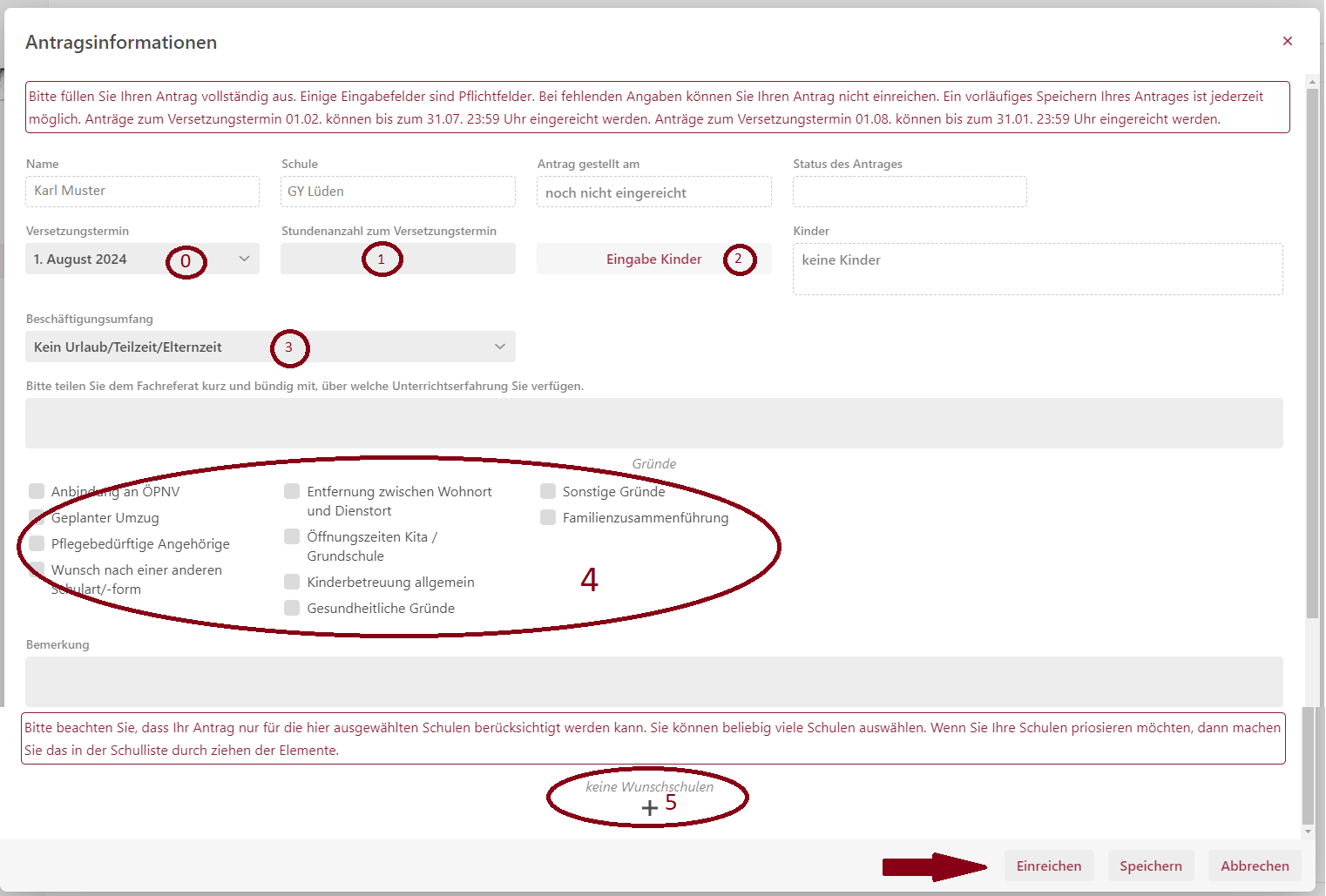
Wie fülle ich den Antrag aus?
Sie wählen zuerst über das Dropdown-Menü “Versetzungstermin„ ein Datum für Ihren Versetzungswunsch aus.
Anschließend geben Sie Ihre Stundenzahl zum Versetzungstermin, z.B. (12,24,25,27…, ein.
Wenn Sie Kinder haben, klicken Sie auf den Button „Kinder“ und geben in der sich öffnenden Eingabemaske Ihre Kinder ein (speichern nicht vergessen).
Wählen Sie im Dropdown-Menü „Beschäftigungsumfang“ den entsprechenden Eintrag aus.
Im Freitextfeld „Unterrichtserfahrung“ teilen Sie bitte dem Fachreferat kurz mit über welche Unterrichtserfahrungen Sie verfügen.
Bei den möglichen Versetzungsgründen kreuzen Sie mindestens einen Grund an. Sollten Sie als möglichen Grund „Entfernung zwischen Wohnort und Dienstort“ angekreuzt haben, werden zwei weitere Felder eingeblendet, dort tragen Sie die Entfernung in km und die Fahrtzeit vom Wohnort zum Dienstort ein, z.B. 48 (km), 39 (Min.).
Im Freitextfeld „Bemerkungen“ können Sie weitere Mitteilungen an das Fachreferat eintragen.
Mit einem Klick auf das Feld „Wunschschulen“ können Sie nun die Schulen auswählen, an die Sie gerne versetzt werden möchten (mind. eine Schule müssen Sie auswählen).
Abschließend können Sie den Antrag für später speichern oder einreichen. Dazu müssen Sie auf den entsprechenden Button klicken.
Übernehmen von schulischen Mitarbeitern einer anderen Schule
Gehen Sie in die Übersicht der Benutzerverwaltung. Scrollen Sie ggf. etwas nach unten.
Hier finden Sie die Rubrik „Übernahme schulischer Mitarbeiter an BBS Wissen“.
Geben Sie im Eingabefeld den Benutzernamen (Nummer) ein.
Klicken Sie auf den Button „Übernehmen“.
Der übernommene Benutzer erhält nun eine Informations-E-Mail und ist fortan in der Übersichtsliste aller Benutzer der Schule geführt.
Die gewünschten Berechtigungen können nun gemäß „Änderung von Berechtigungen von bereits vorhandenen Benutzern“ zugeordnet werden.
