Eingabe von Personen, Felder sind grau
Im Anfangszustand ist nur der Button „Hinzufügen“ anklickbar.
Hier können Sie eine neue schwerbehinderte Person hinzufügen und melden.
Wollen Sie den Termin für ein Präventivgespräch eintragen oder Daten ändern, bzw. Nachweise über das Portal versenden, müssen Sie erst die entsprechende Person auswählen.
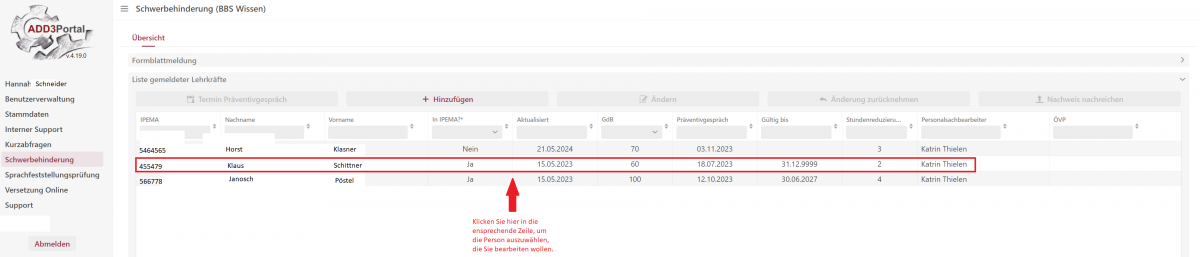
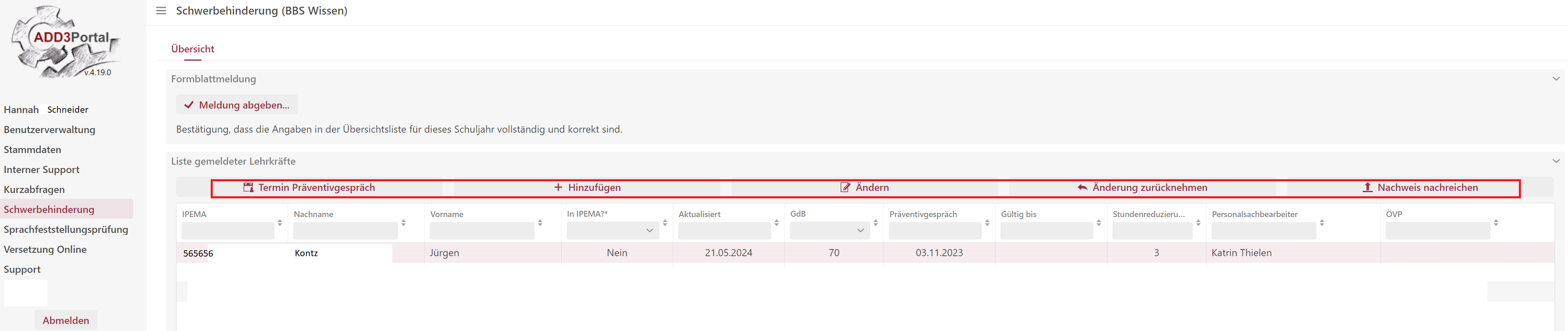
Nach Auswahl einer schwerbehinderten Person stehen Ihnen die folgenden Eingabemöglichkeiten zur Verfügung:

Ablauf des Behindertenausweises einer Person. Was passiert mit dem Datensatz?
Legt eine Person keinen neuen Nachweis über ihre Schwerbehinderung vor, gilt sie nicht mehr als schwerbehindert.
Sie taucht dann zeitversetzt nicht mehr in der Übersichtsliste schwerbehinderter Personen auf.
Wenn Sie trotzdem eine Aufforderung zum Einreichen von Unterlagen erhalten haben, wählen Sie die entsprechende Lehrkraft aus und klicken Sie auf "Ändern".

Tragen Sie die Information in das Nachrichtenfeld ein und klicken Sie auf "Speichern". 
HSU Schüler/in nachmelden
Die Anmeldung von Schülerinnen und Schülern, die am Herkunftssprachenunterricht teilnehmen, kann nur im An- und Nachmeldezeitraum durchgeführt werden. Vor und nach diesen festgesetzten Terminen sind keine An- und Abmeldungen möglich.
Eine Anmeldung im Nachmeldezeitraum kann nur begründet erfolgen. Hierfür kommen folgende Tatbestände (Nachmeldegründe) in Frage:
- Zuzug/Umzug nach Ablauf der Meldefrist
- Schulwechsel/-einschreibung nach Ablauf der Meldefrist
- Versäumnis der Verwaltung (Schule/ADD)
- Sonstige Gründe (z.B.: Versäumnisse der Eltern)
Bereits angelegte/n Schüler/in nachmelden:
Wird im Nachmeldezeitraum ein/e bereits angelegter Schüler/in nachgemeldet muss der Status auf „Anmeldung bestätigt“ gesetzt und verpflichtend ein Nachmeldegrund ausgewählt werden.
Beim Nachmeldegrund „Sonstige Gründe (z.B. Versäumnisse der Eltern)“ muss zwingend eine schriftliche Erklärung im Feld "Sonstiger Nachmeldegrund" hinzugefügt werden. In diesem Fall entscheidet das zuständige Fachreferat, ob eine Anmeldung noch erfolgen kann. Wenn das Feld nicht ausgefüllt ist, ist die Schaltfläche "Speichern" ausgegraut.
Sollte die Schaltfläche "Speichen" nach dem Ausfüllen des Feldes immer noch ausgegraut sein, ist evtl. ein komplettes Neuladen der Seite erforderlich ist. Drücken Sie hierzu unter Windows die Tastenkombination STRG+F5 und unter MacOS die Tastenkombination CMD+Shift+R

Neue/n Schüler/in nachmelden
Wird im Nachmeldezeitraum ein/e neue/r Schüler/in angelegt, muss neben den allgemeinen Angaben verpflichtend ein Nachmeldegrund ausgewählt werden. Beim Nachmeldegrund „Sonstige Gründe (z.B. Versäumnisse der Eltern)“ muss zwingend eine schriftliche Erklärung im Feld "Sonstiger Nachmeldegrund" hinzugefügt werden. Wenn das Feld nicht ausgefüllt ist, ist die Schaltfläche "Speichern" ausgegraut.
Sollte die Schaltfläche "Speichen" nach dem Ausfüllen des Feldes immer noch ausgegraut sein, ist evtl. ein komplettes Neuladen der Seite erforderlich ist. Drücken Sie hierzu unter Windows die Tastenkombination STRG+F5 und unter MacOS die Tastenkombination CMD+Shift+R 
Änderung des Passwortes
Melden Sie sich am ADD3Portal an.
Klicken Sie links oben auf Ihren Namen.
Nun sehen Sie Ihre Benutzerdaten.
Klicken Sie oben auf den Reiter „Passwort ändern“.
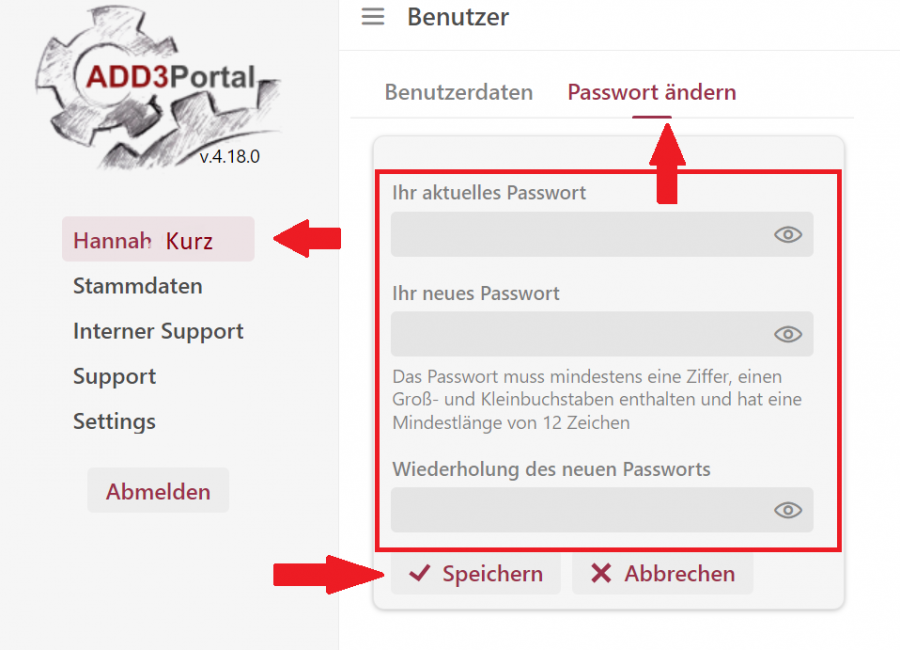
Geben Sie erst Ihr aktuelles und dann Ihr neues Passwort ein (mindestens 16 Zeichen, eine Ziffer, einen Groß- und Kleinbuchstaben), welches Sie anschließend wiederholen. Schlussendlich klicken Sie auf den Button „Speichern“. Ihr neues Passwort ist nun aktiv.
Wie erreiche ich im ADD3Portal die Benutzerverwaltung?
Sofern Sie sich vor der Anmeldung im ADD3Portal als Schulleitung bzw. Administrator für die Benutzerverwaltung registriert haben, erscheint jetzt im linken oberen Bereich der Reiter „Benutzerverwaltung“.
Klicken Sie auf das Menü Admin und dann auf das Untermenü „Benutzerverwaltung“, um die Rechte der Benutzer im ADD3Portal verwalten zu können.
Sollten Sie den Reiter „Benutzerverwaltung“ nicht sehen, sind Sie (noch) nicht für die Benutzerverwaltung registriert.
Wenden Sie sich an den Support.

Ich bin angemeldet, es wird mir aber nichts angezeigt
- Wenn Sie auf der rechten Seite kein Auswahlmenü sehen, kann es sein, dass dieses aufgrund einer zu kleinen Bildschirmauflösung automatisch ausgeblendet ist. Das kommt vor allem dann vor, wenn Sie das ADD3Portal mit mobilen Geräten nutzen. Um das Menü ein- und auszublenden klicken Sie auf diese Schaltfläche

- Überprüfen Sie ob Ihnen die entsprechenden Rechte zugeteilt wurden.
- Wenn Sie das Modul "Versetzung online" als Lehrkraft nutzen möchten und Ihnen dieses nicht angezeigt wird, können Sie selbst eine Modulzuteilung vornehmen.
- Verwenden Sie einen alternativen Browser.
- Aktualisieren Sie ihren Browser auf die aktuellste Version.
- Leeren Sie den Cache Ihres Browsers.
- Benutzen Sie hierzu unter Windows die Tastenkombination STRG + F5 oder STRG + R und unter MacOS Umschalt + CMD + R
- Starten Sie bitte den Browser neu.
- Starten Sie bitte den Computer neu.
Sollte Ihr Problem weiterhin bestehen, dann wenden Sie sich bitte an den Support.