Zuweisung des Moduls
Haben Sie bereits einen Zugang zum ADD3Portal mit Berechtigung für die Benutzerverwaltung, können Sie noch die Zuweisung des Moduls Herkunftssprachenunterricht an eine durch Sie beauftragte Person manuell vornehmen. Gehen Sie hierfür folgendermaßen vor:
- Nach Ihrem Login im ADD3Portal wechseln Sie in die Benutzerverwaltung Ihrer Schule.
Alle Personen Ihrer Schule, die bereits einen Zugang zum ADD3Portal haben, werden Ihnen in der Übersicht angezeigt. - Markieren Sie die Person, die das Modul Herkunftssprachenunterricht an Ihrer Schule bearbeiten soll.
Der Tabelleneintrag wird rot hinterlegt. - Weisen Sie der markierten Person das Modul zu, indem Sie unter „Bitte wählen Sie die Berechtigungen für folgende Anwendungen aus“ ein Häckchen im Modul Herkunftssprachenunterricht setzen. Speichern Sie Ihre Zuweisung.
Schulen, die Stammschulen für Herkunftssprachenunterricht sind, haben die zusätzliche Auswahlmöglichkeit "Herkunftssprachenunterricht Stammschule". Lehrkräfte können mit dieser Berechtigung innerhalb ihrer Stammschule Kurse anlegen sowie Schülerinnen und Schüler entsprechend zuteilen. Externen Lehrkräften, bei denen eine Schule lediglich Einsatzschule ist, steht diese Funktion nicht zur Verfügung. - Sollen mehrere Personen einen Zugriff auf das Modul erhalten, so können die die Schritte zwei bis vier beliebig oft wiederholt werden.

Registrierung am ADD3Portal als Schulleitung
Wenn Sie sich als Schulleitung beim ADD3Portal registrieren wollen, schreiben Sie bitte eine E-Mail über die EPoS-Adresse Ihrer Schule, damit Sie sich uns gegenüber als Schulleitung identifizieren. Wir richten Ihnen dann einen Zugang mit entsprechenden Berechtigungen ein oder schalten Ihnen diese frei.
Ich bin für mehrere Schulen zuständig, sehe aber nur eine.
Wenn Sie für mehrere Schulen zuständig sind, schreiben Sie uns jeweils vom EPoS-Account der zusätzlichen Schule eine E-Mail an ADD3Portal@add.rlp.de, wir weisen Ihnen die Rechte der zusätzlichen Schule zu.
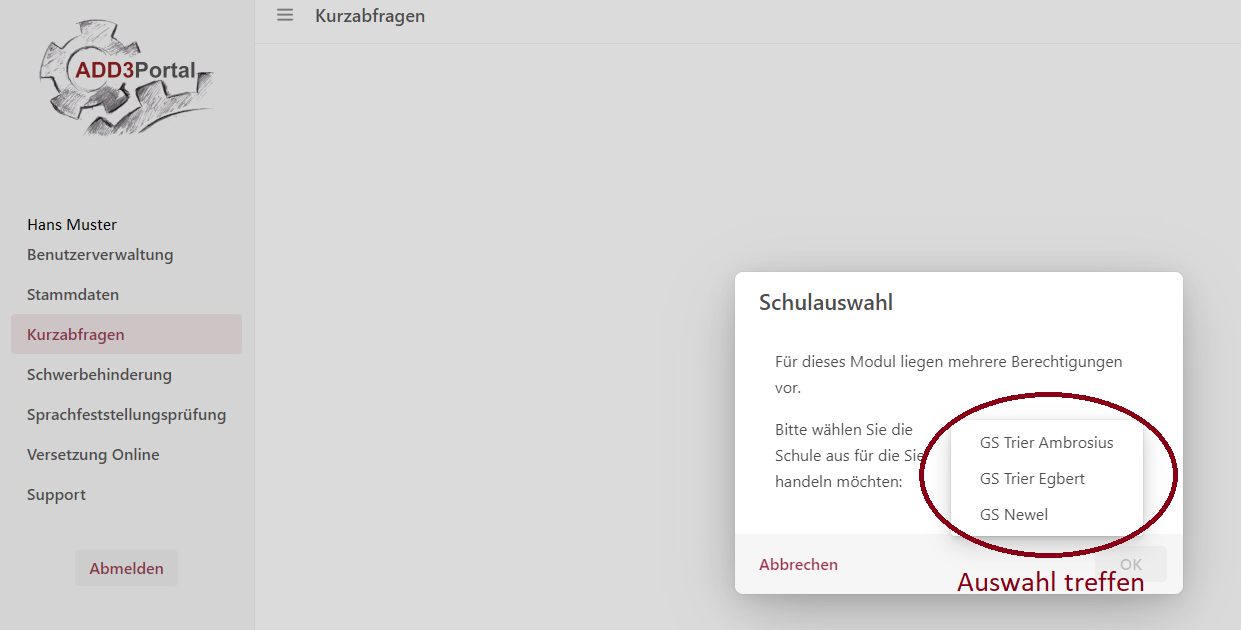
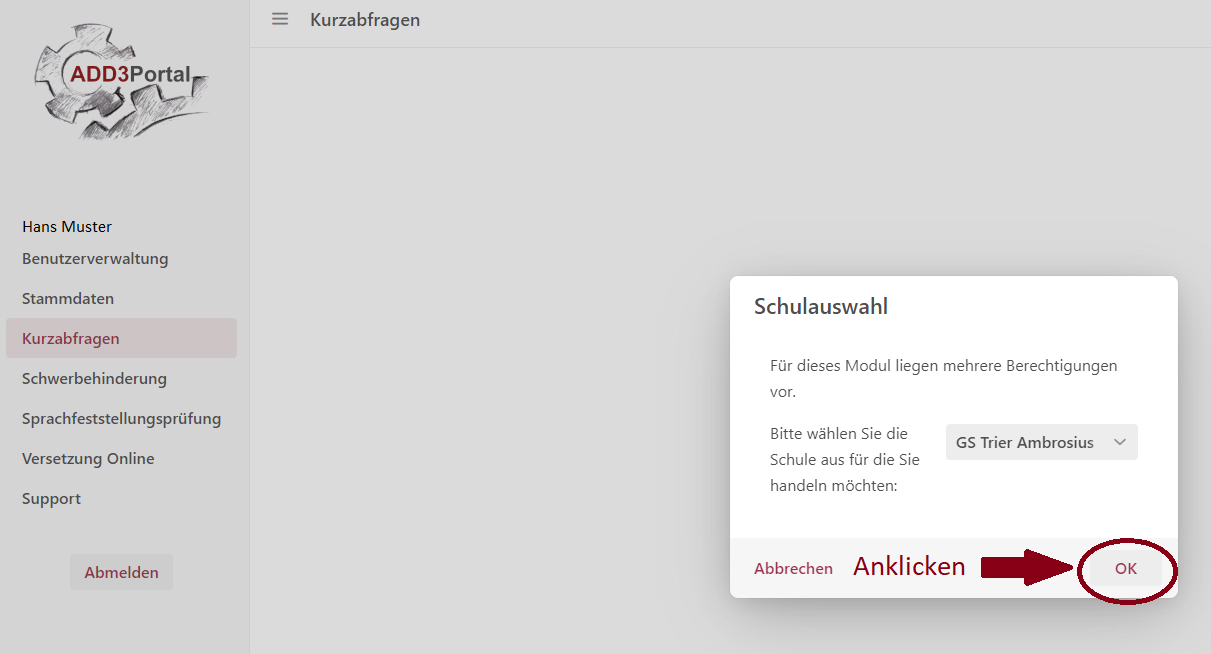
Um zwischen den Schulen zu wechseln, klicken Sie auf das jeweilige Modul. Nun erscheint ein Dialogfeld in der Mitte des Bildschirms, dort klicken Sie auf das Dropdown-Feld.
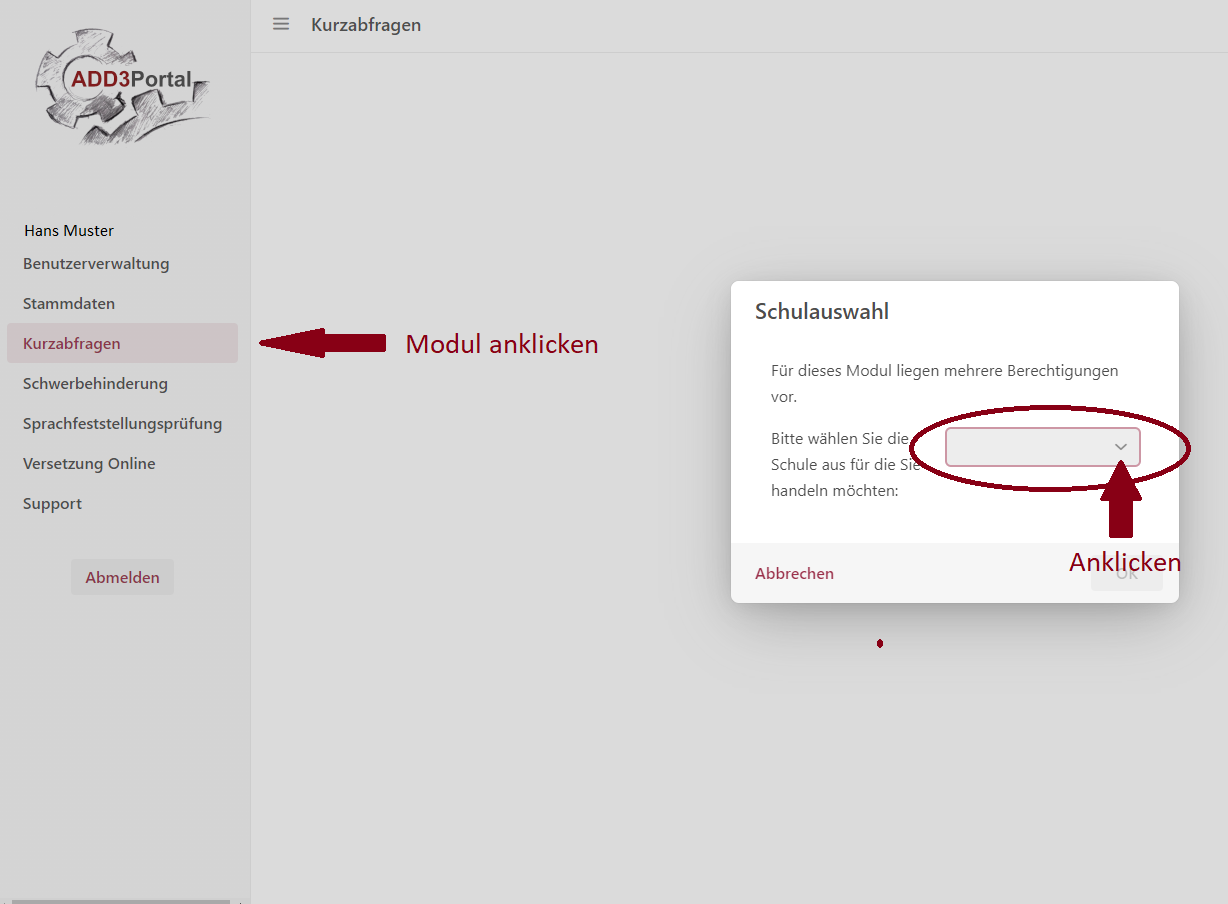
Nun sehen Sie die Schulen für die Sie Rechte haben. Abschließend wählen Sie die Schule aus, für die Sie handeln möchten und klicken auf den Button „OK“.
Zugang zum Modul Schwerbehinderung
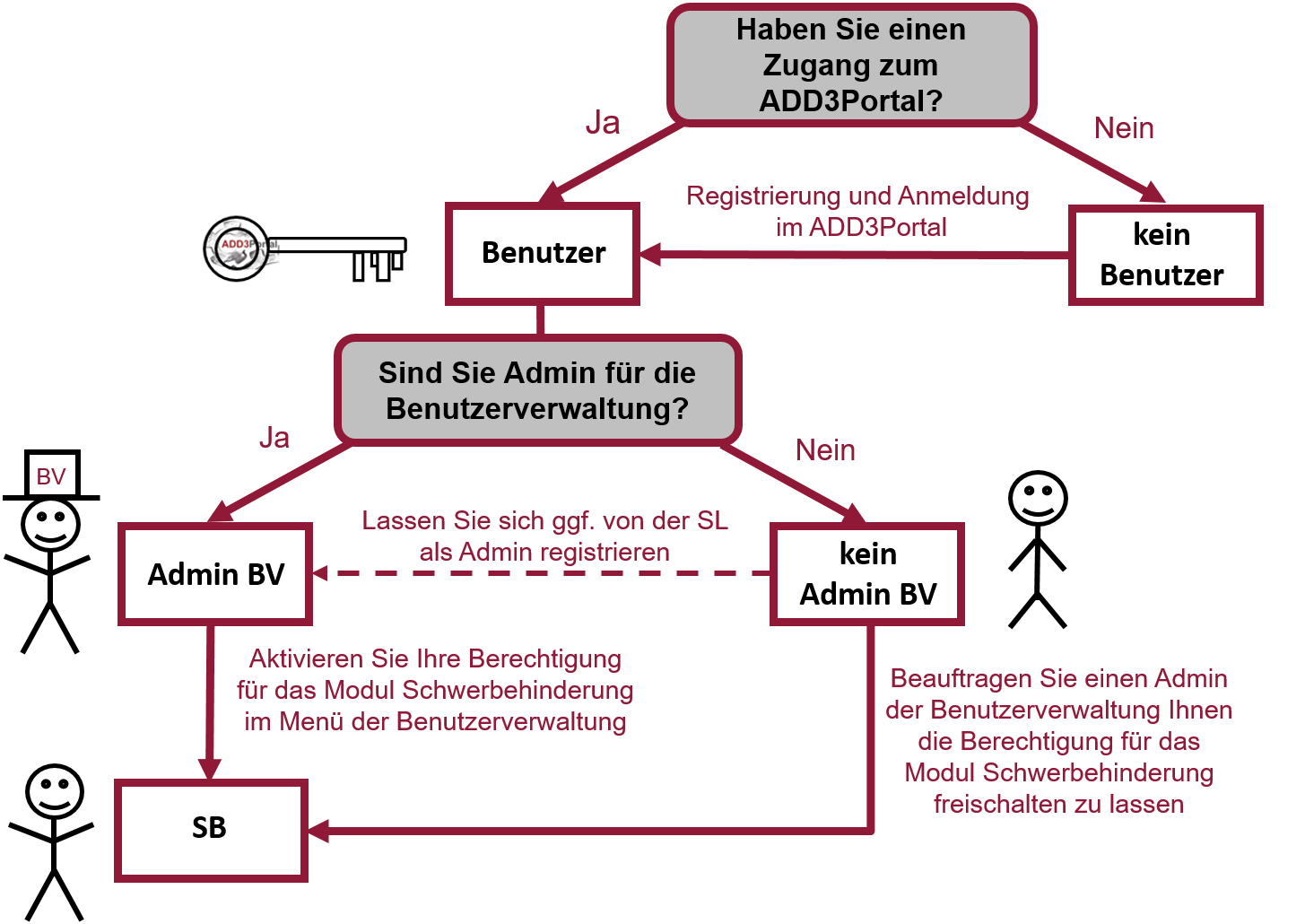

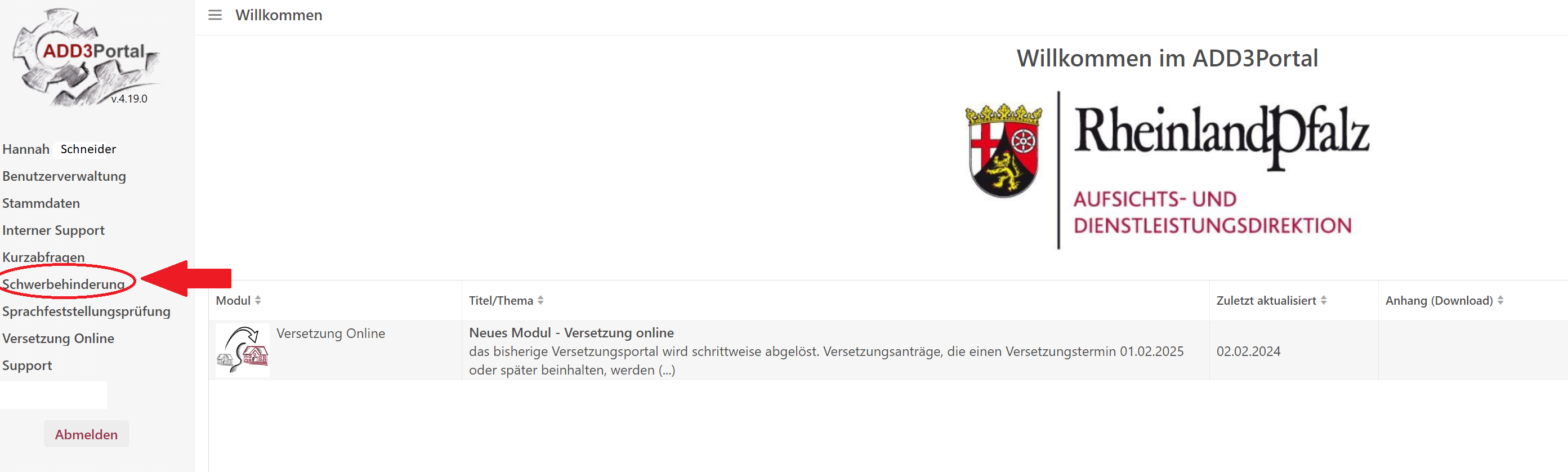
Über Ihren schon bestehenden Zugang zum ADD3Portal gelangen Sie in das System und können sich über die Benutzerverwaltung, welche Sie in der Übersicht (auf der linken Seite) nach Anmeldung im Portal angezeigt bekommen, den Zugang zum Modul selbst geben. Anschließend klicken Sie das Modul Schwerbehinderung an.
Anlegen von Schülerinnen und Schülern als Kandidaten für eine Sprachfeststellungsprüfung
Jede Schülerin und jeder Schüler, der zu einer Sprachfeststellungsprüfung angemeldet werden soll, muss zuerst im System „angelegt“ werden.
Anlegen eines Kandidaten:
Gehen Sie in die Übersicht der Sprachfeststellungsprüfung. Es erscheint eine Übersichtsliste der angelegten Kandidaten, die zunächst noch keine Schülerinnen und Schüler enthält (Hinweis: Zur besseren Orientierung ist in der Abbildung bereits ein Schüler aufgeführt).

Klicken Sie auf „Eine(n) neue(n) Kandidat(in) anlegen“, um eine Schülerin oder einen Schüler im System anzulegen.
Es öffnet sich ein Popup zur Kandidatenerfassung.

Schritt 1 bis 3:
Geben Sie den Namen, Vornamen und das Geburtsdatum des Kandidaten ein.
Schritt 4: Wählen Sie im Dropdown-Menü die Klassenstufe aus, in der der Kandidat in Ihrer Schule eingeschult wurde.
Schritt 5:
Wählen Sie im Dropdown-Menü die Klassenstufe der Schülerin bzw. des Schülers im angezeigten Schuljahr aus.
Schritt 6:
Tragen Sie hier ein, ob der Kandidat bereits an einer Sprachfeststellungsprüfung teilgenommen hat oder nicht.
Schritt 7+8:
Wählen Sie im Dropdown-Menü die Note der 1. und der 2. Fremdsprache aus. Diese Noten haben Einfluss auf die Zulassung zur Sprachfeststellungsprüfung seitens der Schulbehörde. Beispielsweise wird ein Schüler mit einem hervorragenden Notenbild in beiden Fremdsprachen gewiss nicht zur Sprachfeststellungsprüfung zugelassen..
Schritt 9:
Wählen Sie im Dropdown-Menü die Prüfungssprache aus.
Schritt 10:
Wählen Sie im Dropdown-Menü aus, welche Note die Prüfungssprache ersetzt.
Schritt 11:
Hier können Sie optional Bemerkungen eintragen.
Klicken Sie auf den Button „Speichern“. Dieser wird erst aktiv, wenn Sie alle notwendigen Eintragungen vorgenommen haben.
Sie kommen automatisch zurück zur Kandidatenübersicht.
Beachten Sie bitte, dass ein angelegter Kandidat noch nicht automatisch zu einer Sprachfeststellungsprüfung angemeldet ist.
Zur Anmeldung eines Kandidaten nutzen Sie bitte den Button „Alle erfassten Kandidat(inn)en anmelden“ ganz unten .
Genauere Informationen zur Anmeldung eines Kandidaten finden Sie in "Anmeldung eines Kandidaten“.
Rechtsgrundlagen zur Sprachfeststellungsprüfung
Auf dem Bildungsserver Rheinland-Pfalz finden Sie unter dem Link https://migration.bildung-rp.de/rechtsgrundlagen.html folgende Dokumente:
Verwaltungsvorschrift (VV) zum Unterricht von Schülerinnen und Schülern mit Migrationshintergrund (2020).
Anhang zur Verwaltungsvorschrift zum Unterricht von Schülerinnen und Schülern mit Migrationshintergrund (2020) - Ordnung für die Feststellungsprüfung (Sprachprüfung) für Schülerinnen und Schüler, deren Muttersprache oder Herkunftssprache nicht Deutsch ist.