Anlegen von Lehrkräften als neue Benutzer
Gehen Sie in die Übersicht der Benutzerverwaltung. Scrollen Sie ggf. etwas nach unten. Hier finden Sie die Rubrik „Neuanlage Benutzer für BBS Wissen“. Klicken Sie auf den Button „Lehrkraft“.

Es öffnet sich eine Liste der Lehrkräfte Ihrer Schule. Klicken Sie eine Lehrkraft an (wird rot hinterlegt) und betätigen Sie anschließend den Button.
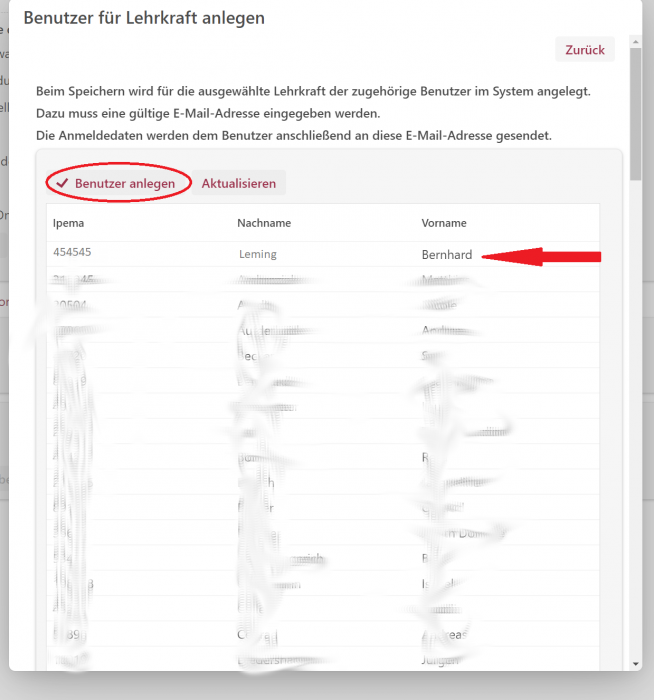
Es erscheint ein Fenster, indem Sie die E-Mailadresse des Benutzers angeben (dienstliche E-Mailadresse). Klicken Sie auf den Button „Übernehmen“.
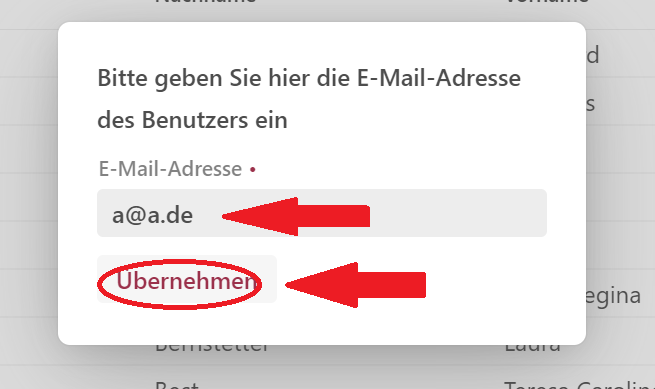
Die ausgewählte Lehrkraft erhält nun eine Informations-E-Mail mit Ihrem Benutzername und einem Initialpasswort zur Anmeldung auf dem ADD3Portal und ist fortan als vorhandener Benutzer in der Übersicht geführt. Die gewünschten Berechtigungen können nun gemäß "Änderung von Berechtigungen bereits vorhandenen Benutzern" zugeordnet werden.
Ich bin für mehrere Schulen zuständig, sehe aber nur eine.
Wenn Sie für mehrere Schulen zuständig sind, schreiben Sie uns jeweils vom EPoS-Account der zusätzlichen Schule eine E-Mail an ADD3Portal@add.rlp.de, wir weisen Ihnen die Rechte der zusätzlichen Schule zu.
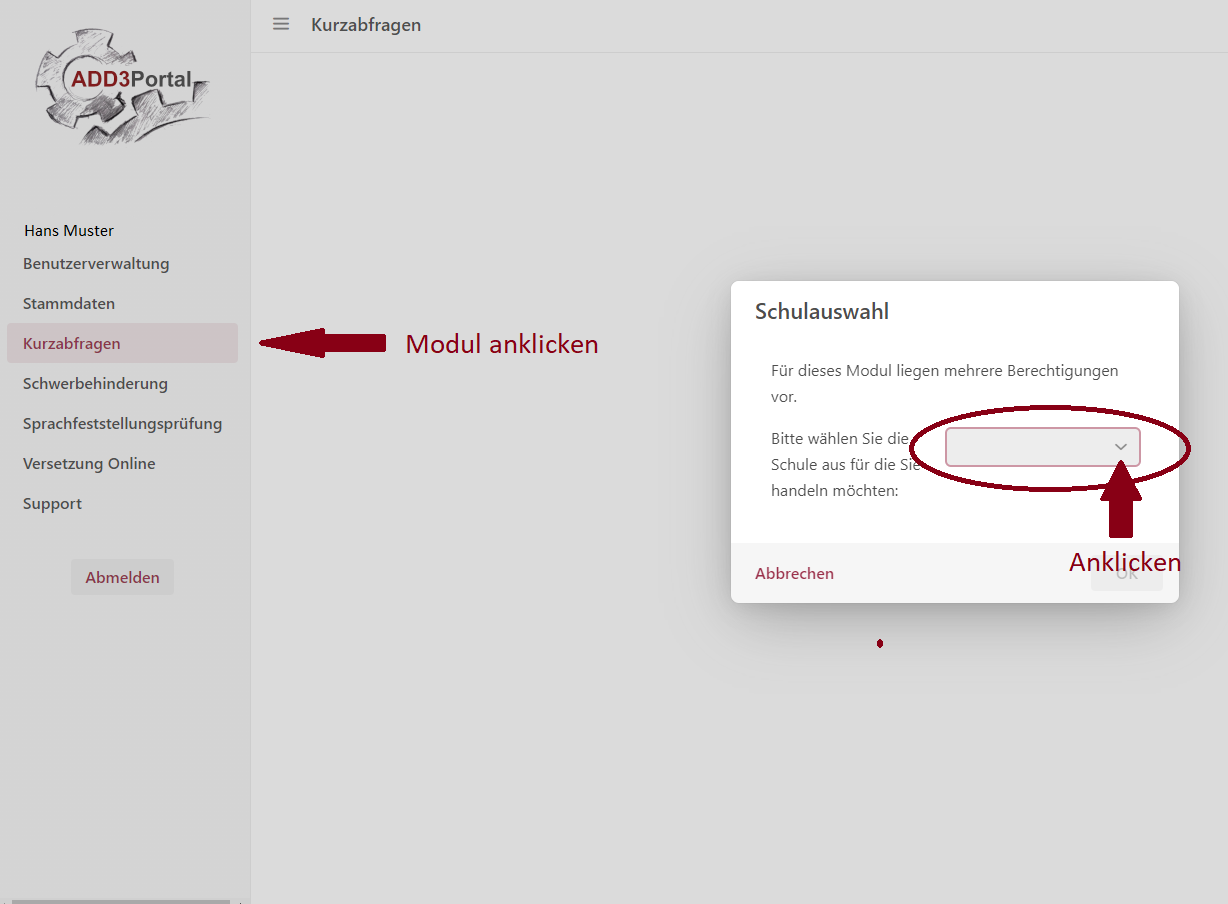
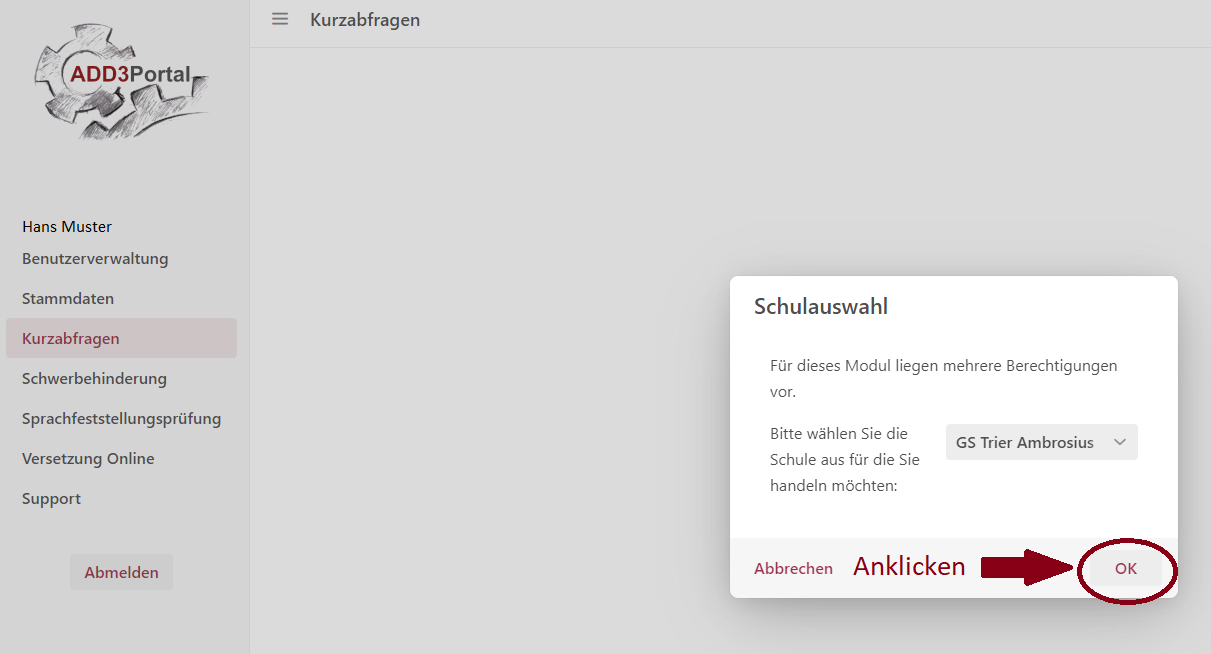
Um zwischen den Schulen zu wechseln, klicken Sie auf das jeweilige Modul. Nun erscheint ein Dialogfeld in der Mitte des Bildschirms, dort klicken Sie auf das Dropdown-Feld.
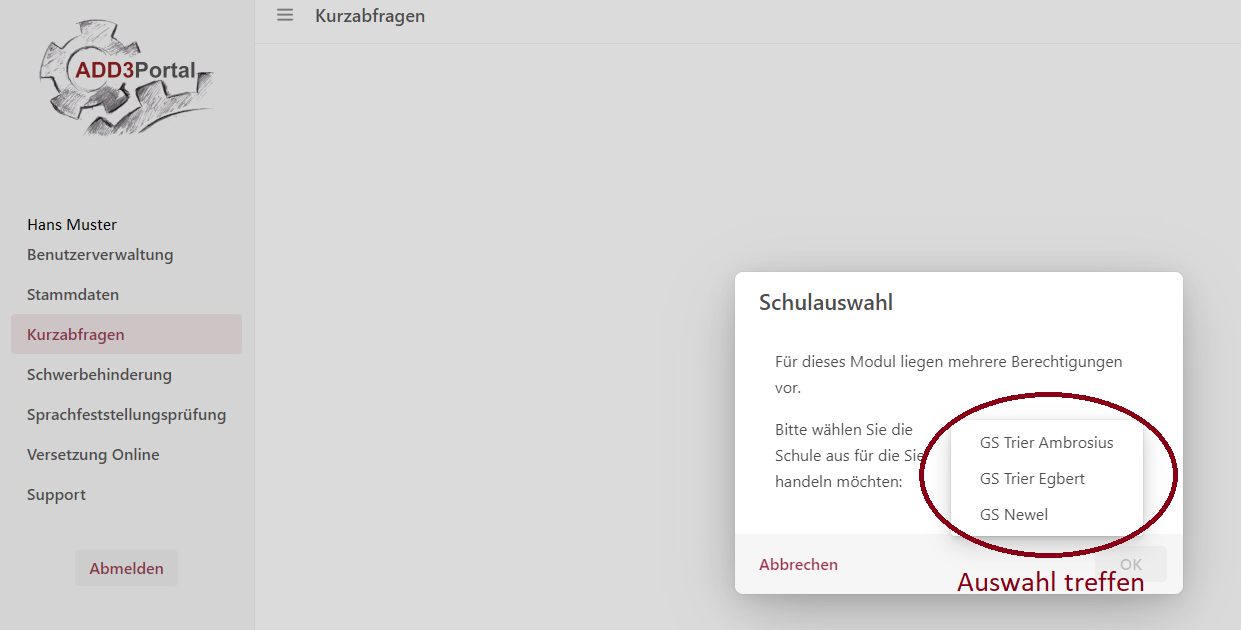
Nun sehen Sie die Schulen für die Sie Rechte haben. Abschließend wählen Sie die Schule aus, für die Sie handeln möchten und klicken auf den Button „OK“.
Anlegen von Schülerinnen und Schülern als Kandidaten für eine Sprachfeststellungsprüfung
Jede Schülerin und jeder Schüler, der zu einer Sprachfeststellungsprüfung angemeldet werden soll, muss zuerst im System „angelegt“ werden.
Anlegen eines Kandidaten:
Gehen Sie in die Übersicht der Sprachfeststellungsprüfung. Es erscheint eine Übersichtsliste der angelegten Kandidaten, die zunächst noch keine Schülerinnen und Schüler enthält (Hinweis: Zur besseren Orientierung ist in der Abbildung bereits ein Schüler aufgeführt).

Klicken Sie auf „Eine(n) neue(n) Kandidat(in) anlegen“, um eine Schülerin oder einen Schüler im System anzulegen.
Es öffnet sich ein Popup zur Kandidatenerfassung.

Schritt 1 bis 3:
Geben Sie den Namen, Vornamen und das Geburtsdatum des Kandidaten ein.
Schritt 4: Wählen Sie im Dropdown-Menü die Klassenstufe aus, in der der Kandidat in Ihrer Schule eingeschult wurde.
Schritt 5:
Wählen Sie im Dropdown-Menü die Klassenstufe der Schülerin bzw. des Schülers im angezeigten Schuljahr aus.
Schritt 6:
Tragen Sie hier ein, ob der Kandidat bereits an einer Sprachfeststellungsprüfung teilgenommen hat oder nicht.
Schritt 7+8:
Wählen Sie im Dropdown-Menü die Note der 1. und der 2. Fremdsprache aus. Diese Noten haben Einfluss auf die Zulassung zur Sprachfeststellungsprüfung seitens der Schulbehörde. Beispielsweise wird ein Schüler mit einem hervorragenden Notenbild in beiden Fremdsprachen gewiss nicht zur Sprachfeststellungsprüfung zugelassen..
Schritt 9:
Wählen Sie im Dropdown-Menü die Prüfungssprache aus.
Schritt 10:
Wählen Sie im Dropdown-Menü aus, welche Note die Prüfungssprache ersetzt.
Schritt 11:
Hier können Sie optional Bemerkungen eintragen.
Klicken Sie auf den Button „Speichern“. Dieser wird erst aktiv, wenn Sie alle notwendigen Eintragungen vorgenommen haben.
Sie kommen automatisch zurück zur Kandidatenübersicht.
Beachten Sie bitte, dass ein angelegter Kandidat noch nicht automatisch zu einer Sprachfeststellungsprüfung angemeldet ist.
Zur Anmeldung eines Kandidaten nutzen Sie bitte den Button „Alle erfassten Kandidat(inn)en anmelden“ ganz unten .
Genauere Informationen zur Anmeldung eines Kandidaten finden Sie in "Anmeldung eines Kandidaten“.
Ich bin im IPEMA®-Portal angemeldet, im ADD3Portal funktioniert meine Anmeldung aber nicht
Zur Registrierung und Anmeldung im ADD3Portal benötigen Sie Ihre IPEMA-Nummer. Dies ist Ihre Personalnummer, unter der Sie bei der ADD geführt werden, ohne die drei vorangestellten Nullen. Mit der Personalnummer des LFF, die Sie zum Beispiel auf Bezügemitteilungen oder Beihilfebescheiden finden ist eine Anmeldung nicht möglich.
Wenn Sie im IPEMA®-Portal angemeldet oder registriert sind, sind sie nicht auch automatisch im ADD3Portal angemeldet bzw. registriert. Die beiden Portale haben ansonsten nichts miteinander zu tun, erfüllen unterschiedliche Aufgaben und werden von unterschiedlichen Stellen betreut.
Wenn Sie zum Beispiel einen Versetzungsantrag stellen, oder als Schulleitung tätig werden, ist bei der ersten Benutzung des ADD3Portals einmalig ein gesondertes Registrierungsverfahren entweder als Lehrkraft bzw. Schulleitung nötig.
EPoS funktioniert nicht
Das elektronische Postfach für Schulleitungen ist kein Dienst der ADD.
Das EPoS-Portal ist ein Service des Pädagogischen Landesinstitut Rheinland-Pfalz.
Bei Problemen mit EPOS wenden Sie sich bitte an den Service des Pädagogischen Landesinstituts Rheinland-Pfalz:
Wie erreiche ich im ADD3Portal die Benutzerverwaltung?
Sofern Sie sich vor der Anmeldung im ADD3Portal als Schulleitung bzw. Administrator für die Benutzerverwaltung registriert haben, erscheint jetzt im linken oberen Bereich der Reiter „Benutzerverwaltung“.
Klicken Sie auf das Menü Admin und dann auf das Untermenü „Benutzerverwaltung“, um die Rechte der Benutzer im ADD3Portal verwalten zu können.
Sollten Sie den Reiter „Benutzerverwaltung“ nicht sehen, sind Sie (noch) nicht für die Benutzerverwaltung registriert.
Wenden Sie sich an den Support.
